
サンプル路線 Performance FLIGHT
架空名称のサンプル路線を空から体験。時間ロスと旅行速度を3Dで確認できます。地形・交通データは元データを使用しています。
終了するときは Esc キー。全画面に対応しない環境では別タブで開きます。
ブラウザで全画面表示を開始できませんでした。「別タブで開く」からご覧ください。
道路に沿って移動する視点から、区間ごとの時間ロスや旅行速度を確認できます。地形や河川、道路などと交通データを重ねることで、「どこで移動に時間がかかっているのか」を、周辺の地理とともに把握できます。
高さと色で、道路のパフォーマンスを可視化
「時間ロス」を選択すると、道路に沿って立ち上がるグラフの高さと色で、区間ごとの時間ロスを表現します。右側のパネルには、現在地点の値と色の凡例を表示。フライト中の位置を確認しながら、局所的な時間ロスと路線全体の所要時間を見比べられます。
表示指標は、時間ロスのほか、閑散時旅行速度、時間別平均旅行速度、最低速、24時間平均に切り替えられます。目的に応じて指標や時間帯、進行方向を変え、道路の状況を確認してください。
スマートフォンでも閲覧・操作できます
Performance FLIGHTは、スマートフォンでも閲覧できます。画面をタップしてフライトを再生・停止し、上下左右にスワイプして視点を調整できます。
画面左下の「↑ コントロールパネル」を開くと、表示指標や時間帯、フライト速度などを変更できます。設定後は「閉じる ↓」でパネルを閉じると、道路やグラフを広く見渡せます。
現在地点や時間ロス、推定到達時間は、画面下部の情報パネルで確認できます。スマートフォンを横向きにすると、道路に沿って広がる3D表示をより見渡しやすくなります。
※初回の読み込みには時間がかかる場合があります。
基本操作:まずはフライトを始める
1.コントロールパネルを開く
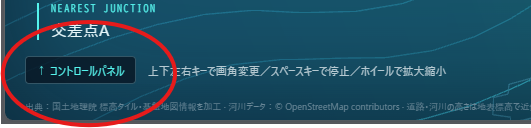
画面左下の「↑ コントロールパネル」を押すと、表示項目やフライトの設定をまとめたパネルが開きます。
設定後は、右上の「閉じる ↓」でパネルを閉じ、3D表示を広く見渡せます。
2.表示する指標を選ぶ
コントロールパネルの「Z軸の表示項目」で、確認したい指標のボタンを押します。

| 項目 | 確認する内容 |
|---|---|
| 時間ロス | 閑散時と比較して、移動にどれだけ余分な時間がかかっているか |
| 閑散時旅行速度 | 閑散時の基準となる旅行速度 |
| 時間別平均旅行速度 | 時間帯ごとの平均旅行速度 |
| 最低速 | 低速側の状況を捉える指標 |
| 24時間平均 | 24時間の平均値 |
まずは「時間ロス」を選ぶと、時間がかかっている区間を探しやすくなります。速度の状況も確認したい場合は、旅行速度の表示に切り替えて見比べてください。
3.曜日区分と時間帯を選ぶ
「休日」「平日」のボタンと、0時から23時までの時間帯ボタンで、表示条件を指定します。
時間帯は複数選択できます。範囲を指定する場合は、次のように操作します。
- 起点にする時間帯をクリックします。
- Shiftキーを押しながら、終点の時間帯をクリックします。
- 起点と終点を含む時間帯が選択されます。
たとえば、7時から9時までを選びたい場合は、7時をクリックしてから、Shiftキーを押しながら9時をクリックします。
日付をまたぐ範囲も選択できます。条件を変更したら、右側のデータ欄で、表示対象の条件とデータ母数を確認してください。
4.進行方向を選ぶ
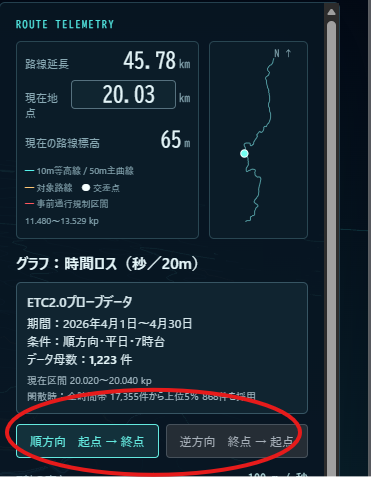
右側のパネルで、対象とする方向を選びます。サンプル路線では、次のように表記します。
- 順方向:起点 → 終点
- 逆方向:終点 → 起点
方向による違いを確認する場合は、曜日区分や時間帯をそろえて切り替えると比較しやすくなります。
5.再生して道路に沿って移動する
コントロールパネル左下の「再生」を押して、フライトを開始します。移動を止めて詳しく確認したいときは、スペースキーで停止できます。
上部の「FLIGHT POSITION」スライダーでは、フライト位置を調整できます。気になる区間へ移動したり、同じ地点に戻って表示条件を変えたりするときに利用してください。
視点と移動速度を調整する

コントロールパネル下部では、見やすさに合わせてフライトの設定を変更できます。
| 操作項目 | 使い方 |
|---|---|
| 速度 | フライトの移動速度を調整します。区間を詳しく見るときは遅く、路線を通して見るときは速く設定します。 |
| 高度 | 視点の高さを調整します。周辺を広く確認したい場合や、道路付近を詳しく見たい場合に使います。 |
| 視点角度 | 道路やグラフを見下ろす角度を調整します。 |
| 拡大縮小 | 表示の倍率を調整します。マウスホイールでも操作できます。 |
| 高さ強調 | 高さの強調倍率を選択します。 |
各スライダーのつまみを左右に動かし、表示を見ながら調整してください。
キーボードの上下左右キーでも画角を変更できます。
気になる地点で停止し、高度、視点角度、拡大縮小の順に調整すると、位置関係を確認しやすくなります。
なお、「速度」は画面上のフライト速度です。ETC2.0プローブデータから算出した道路の「旅行速度」とは別の設定です。
グラフの高さと地図表示を調整する
「Z軸の高さ」でグラフを見やすくする
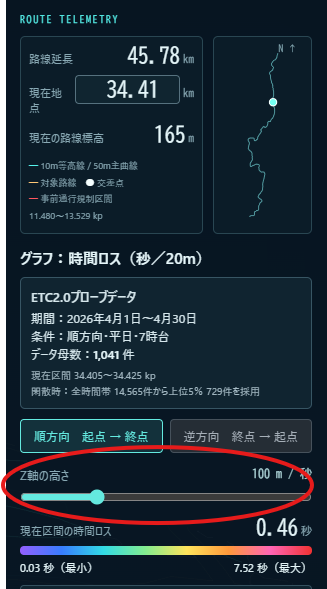
右側のパネルにある「Z軸の高さ」スライダーで、グラフの高さの表現を調整できます。
サンプル画面の設定は「100m/秒」です。時間ロスが小さく形を捉えにくい場合や、グラフが高く周辺を見渡しにくい場合に調整してください。
この操作は表示上の縮尺を変えるもので、時間ロスの値自体は変わりません。
周辺情報の表示を切り替える

コントロールパネルには、「河川」「道路縁」「軌道」「水涯線」「建物」「行政区画」の表示切替ボタンがあります。確認したい情報を選び、道路と周辺環境の関係を見比べられます。
「透過」や「白黒反転」のボタンも用意しています。表示が重なって見づらい場合は、これらの設定や表示する地物を調整してください。
右側のパネルの読み方
現在地点と路線上の位置
「ROUTE TELEMETRY」には、路線延長、現在地点、現在の路線標高を表示します。右隣の小さな路線図でも、路線全体に対する現在位置を確認できます。
画面左下の「NEAREST JUNCTION」には、「交差点A」など、近くの交差点名を表示します。路線図とあわせて、どの付近を見ているか確認する目印になります。
データの期間・条件・母数
「ETC2.0プローブデータ」の欄には、集計期間、方向・曜日・時間帯の条件、データ母数、現在区間を表示します。
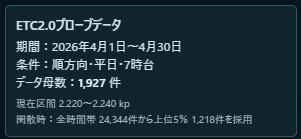
サンプル画面では、次の条件が選択されています。
- 集計期間:2026年4月1日~4月30日
- 条件:順方向・平日・7時台
- データ母数:1,927 件
Z軸に表示されるデータは上記件数がデータ母数となります。
現在区間の時間ロス
時間ロスの表示単位は秒/20mです。20mを単位区間として、その区間でどのくらいロスが生じたかを計算します。
その下のカラーバーは、色と時間ロスの対応を示します。
グラフの色をカラーバーと照らし合わせると、表示している範囲の中で、時間ロスが相対的に大きい場所、小さい場所を確認できます。
路線全体の推定到達時間
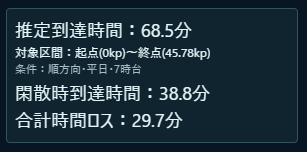
下部の枠では、対象区間全体の推定到達時間、閑散時到達時間、合計時間ロスを確認できます。
サンプル画面では、起点(0kp)から終点(45.78kp)までの順方向・平日7時台について、次の値が表示されています。
| 項目 | サンプルの値 |
|---|---|
| 推定到達時間 | 68.5分 |
| 閑散時到達時間 | 38.8分 |
| 合計時間ロス | 29.7分 |
データを読むときのポイント
時間ロスは、平日7時台との所要時間と、閑散時の所要時間との差です。各区間の所要時間は、区間の実延長と旅行速度から算出します。
旅行速度は、前後の位置情報と時間情報から算出した値です。車両に記録された瞬間速度そのものではありません。
閑散時旅行速度・最低速は、各区間で全時間帯の速い方または遅い方から5%を選び、平均通過時間から算出した旅行速度です。